membuat kata sambutan bagi pengunjung blog sebelum pengunjung masuk ke halaman blog anda, trik ini hanyalah trik untuk menyambut kedatangan tamu blog dengan kata2 sambutan dari anda sebagai admin blog. Ada dua type kata sambutan yang bisa anda gunakan pertama berupa kata sambutan dari admin blog dan kedua adalah kata sambutan dari admin berupa pertanyaan dari admin mengenai pengunjung blog anda. Jika ingin mencoba menggunakan tips ini silahkan ikuti petunjuknya
Kata Sambuatan model 1, yaitu berupa kata sambutan dari Anda :
1. Login ke account blogger anda.
2. Klik Layout --> Edit HTML.
3. Cari kode </head> di dalam template anda.
4. Copy pastekan script di bawah ini tepat diatas kode </head> :
<SCRIPT language='JavaScript'>alert("WellCome To PAKDE GOOGLE)");</SCRIPT>
Keterangan :
+ Ganti tulisan yg warna TEBAL pada script dengan kata kata anda sendiri
5. Kemudian klik Simpan Template.
Lanjuuut ..

CEK TAGIHAN LISTRIK & TELKOM....DI SINI


my brother

TUKERAN LINK YUK

hanya daftar dapat $27.00


Showing posts with label TRIK BLOGER. Show all posts
Showing posts with label TRIK BLOGER. Show all posts
29.9.09

28.9.09
cara menulis kode HTML di postingan
ntuk melengkapi sekaligus memperbanyak postingan tentang tutorial blog ini, aku kali ini akan menuliskan tentang bagaimana cara untuk menulis kode HTML di postingan ... Bagi yang masih awam "termasuk saya", pasti Anda bingung pada waktu posting Code HTML di blog Anda, pasti yang muncul bukan codenya melainkan hasil dari code HTML-nya, nah untuk yang ingin menulis tentang tutorial blog pasti code HTML banyak diposting, Nah untuk para penulis yang belum tau caranya posting code HTML nih saya kasih caranya.
Caranya cukup mudah, Encode saja code HTML di situs dibawah ini
* http://centricle.com/tools/html-entities/
* http://www.opinionatedgeek.com/DotNet/Tools/HTMLEncode/Encode.aspx
Nah caranya cukup mudah tinggal taruh code HTML yang ingin di posting lalu klik tombol "Encode", Nah hasil dari Encode itu yang Anda posting di Blog Anda.
Sekian tulisan postingan yang cukup pendek ini semoga dapat membantu Anda, kususnya bagi yang masih awam, bukan untuk yang profesional He3 ... !
Lanjuuut ..
8.9.09
KOMENTAR lebih asik di bloger
Kini para pengguna blogspot dimanjakan dengan sistem komentar yang terintregrasi dengan halaman posting, yaitu dengan produk baru blogger.com yang bernama Embedded Comment Form.Tutorial ini tidak dimaksudkan untuk hal mubazir, karena saya tahu pasti telah banyak postingan tutorial tentang ini. Namun tujuan saya mempostingnya untuk menjelaskan mengenai bentuk embedded comment form dan gimana memasangnya di posting Free Blogger Templates . Ok langsung saja , Untuk mempunyai sistem komentar ini yang pertama harus dilakukan ialah.........
anda harus login ke http://draft.blogger.com/ kemudian Settings > Comments. Maka anda akan menemukan seting “Show comments in a popup window?” telah digantikan dengan menu seting “Comment Form Placement”. Yang perlu dilakukan ialah mengklik “Embedded below post,” lalu save.
Kemudian lihat blog anda apakah sudah mempunyai inline comment atau embedded comment dibawahnya. Namun banyak kasus ditemukan, cara diatas hanya berhasil bagi template standar, bagi template yang sudah dimodifikasi atau template hasil konversi dari theme Wordpress seringkali tidak berhasil. Jadi diperlukan modifikasi lebih lanjut.Sukurlah Amanda dari Bloggerbuster berhasil memecahkan masalah ini dengan menambahkan tag pada komen footer, inilah cara hasil dari penemuan Amanda:
1. Ke edit html, lalu klik “expand widget template anda”.Temukan ini:

Lalu ganti dengan ini:
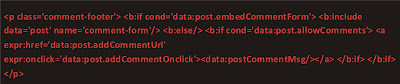
Save template anda , Jika cara diatas masih juga belum berhasil menampilkan komentar format dibawah posting. Setelah melakukan cara diatas, kemudian save dan lihat blog anda apakah sudah ada embedded comment form atau belum. Jika masih belum juga muncul maka lakukan cara terakhir. Temukan ini:

Setelah kode di atas, masukan kode berikut:

Kemudian save template anda, dan lihat pastilah tiap posting anda sekarang sudah mempunyai kolom komentar yang terintregasi di setiap halaman posting blogspot.
Selamat mencoba................>>>>>>>>>>pantang menyerah>>>>>>>
Lanjuuut ..
anda harus login ke http://draft.blogger.com/ kemudian Settings > Comments. Maka anda akan menemukan seting “Show comments in a popup window?” telah digantikan dengan menu seting “Comment Form Placement”. Yang perlu dilakukan ialah mengklik “Embedded below post,” lalu save.
Kemudian lihat blog anda apakah sudah mempunyai inline comment atau embedded comment dibawahnya. Namun banyak kasus ditemukan, cara diatas hanya berhasil bagi template standar, bagi template yang sudah dimodifikasi atau template hasil konversi dari theme Wordpress seringkali tidak berhasil. Jadi diperlukan modifikasi lebih lanjut.Sukurlah Amanda dari Bloggerbuster berhasil memecahkan masalah ini dengan menambahkan tag pada komen footer, inilah cara hasil dari penemuan Amanda:
1. Ke edit html, lalu klik “expand widget template anda”.Temukan ini:

Lalu ganti dengan ini:

Save template anda , Jika cara diatas masih juga belum berhasil menampilkan komentar format dibawah posting. Setelah melakukan cara diatas, kemudian save dan lihat blog anda apakah sudah ada embedded comment form atau belum. Jika masih belum juga muncul maka lakukan cara terakhir. Temukan ini:

Setelah kode di atas, masukan kode berikut:

Kemudian save template anda, dan lihat pastilah tiap posting anda sekarang sudah mempunyai kolom komentar yang terintregasi di setiap halaman posting blogspot.
Selamat mencoba................>>>>>>>>>>pantang menyerah>>>>>>>
Lanjuuut ..
pasang image di HEADER
Namanya juga header, tentu berada pada posisi atas dari blog kita, bosan dengan tampilan standart? dan ingin menggantinya dengan suatu image yang menarik dan menjadi ciri khas dari blog kita? Oke ini caranya pakde pasang image sebagai header…..yack apa2 itu klo bikinan ndiri lebih puas dan menyenangkan…ya thoooo…..????
Untuk memasang header, kita harus mengupload image di tempat penyimpanan gambar,misal di photobucket.com….atau terserah kamu mana yang di anggap cocok. Kemudian…………
Setelah mengupload file image di Photobucket (tapi bisa dimana saja sih), login ke blogspot dengan ID anda, klik Tata Letak, lalu menuju ke Edit HTML. Jangan lupa untuk mencentang box disamping Expand Template Widget.
Selanjutnya carilah teks seperti ini.

Selanjutnya gantilah tulisan yang berwarna merah dengan alamat URL tempat anda menyimpan image di Photobucket.
Setiap template blog mungkin memiliki tempat dan menampilakan kode html yang berbeda-beda, terutama template yang bukan clasik. Untuk menemukan URL header adalah dengan Klik kanan pada Image header yang ingin diganti, kemudian klik Properties. Copy URL-nya dan cari dalam barisan kode HTML template.
Selanjutnya masukkan URL header yang sudah dicopy kearea yang terblok. klik Pratinjau untuk mengecek hasil perubahan yang telah anda lakukan, jika sudah terpasang sesuai yang diharapkan jangan lupa untuk klik Simpan Template…..beres sudah …..selamat mencoba..!!!!!!
Lanjuuut ..
Cara membuat icon url
Icon biasa ditampilkan di bagian address bar, selevel dengan lokasi kita mengetikan alamat URL. Dengan kombinasi tag link rel="SHORTCUT ICON" maka tampilan web kita makin menjadi cantik.
Banyak manfaat dari pemilikan icon, dari sekedar menambah gaya, icon ini juga menunjukkan kepemilikan sebuah web/blog. Anggap kita menggunakan browser Firefox yang dalam satu window memiliki kemampuan menampilkan beberapa web dalam kumpulan Tab.Maka icon kita akan lebih terlihat mudah dicari dalam browser. Lebih memudahkan kita untuk mencari web yang kita tuju kan?
Yup gini caranya, buat dulu di Photoshop ato software grafis lainnya berupa image dengan ukuran 16x16 pixel. Terus save kedalam JPEG ato GIF.
Langkah terakhir upload file tersebut ke hosting milikmu, bagi yang punya ID Yahoo! aktifkan aja free hostingnya di Geocities.com, bagi yang dah punya hosting di Photobucket.com atau flickr.com
Setelah itu untuk memunculkan icon tersebut ke website kita, masukkan kode dibawah ini
Lanjuuut ..
Banyak manfaat dari pemilikan icon, dari sekedar menambah gaya, icon ini juga menunjukkan kepemilikan sebuah web/blog. Anggap kita menggunakan browser Firefox yang dalam satu window memiliki kemampuan menampilkan beberapa web dalam kumpulan Tab.Maka icon kita akan lebih terlihat mudah dicari dalam browser. Lebih memudahkan kita untuk mencari web yang kita tuju kan?
Yup gini caranya, buat dulu di Photoshop ato software grafis lainnya berupa image dengan ukuran 16x16 pixel. Terus save kedalam JPEG ato GIF.
Langkah terakhir upload file tersebut ke hosting milikmu, bagi yang punya ID Yahoo! aktifkan aja free hostingnya di Geocities.com, bagi yang dah punya hosting di Photobucket.com atau flickr.com
Setelah itu untuk memunculkan icon tersebut ke website kita, masukkan kode dibawah ini

Lanjuuut ..
9.7.09
Pasang image di header
Dari namanya juga dah ketahuan "header" alias kepala ,disitulah terletak wajah kita/wajah dari blog kita.biasanya kesan pertama muncul dari penampilan,klo penampilan dah amburadul maleslah orang yang ngliat....
maka kita bisa merubah tampilan di header blog kita sesuai dengan selera/tema blog ,caranya............
pertama2 daftar dulu di photobucked.com ini kita gunakan sgg tempat nyimpan gambar2kita nanti ,setelah terdaftar upload gambar yang ingin kita pasang teneu saja ukuranya disesuaikan dulu.
setelah itu masuk ke blog kita klik Tata Letak, lalu menuju ke Edit HTML. Jangan lupa untuk mencentang box disamping Expand Template Widget.
Selanjutnya carilah teks seperti ini.
#header {background: url('http://i906.photobucket.com/albums/ac268/kelikrokhmawan/wyg.jpg');
width: 940px;
height: 150px;
margin: 0px auto 0px;
padding: 0px;
margin: 0px auto 0px;
padding: 0px 0px 0px 10px;
font-size: 14px;
color: #222222;
border-top: 5px solid #000000;
}
Selanjutnya gantilah tulisan yang tebal tersebut dengan alamat URL tempat anda menyimpan image di Photobucket.
Setiap template blog mungkin memiliki tempat dan menampilakan kode html yang berbeda-beda, terutama template yang bukan clasik. Untuk menemukan URL header adalah dengan Klik kanan pada Image header yang ingin diganti, kemudian klik Properties. Copy URL-nya dan cari dalam barisan kode HTML template.
Selanjutnya masukkan URL header yang sudah dicopy kearea yang terblok. klik Pratinjau untuk mengecek hasil perubahan yang telan anda lakukan, jika sudah terpasang sesuai yang diharapkan jangan lupa untuk klik Simpan Template.
selamat mencoba.........
Lanjuuut ..
Subscribe to:
Posts (Atom)
web hosting gratis silahkan klik ....


 |


